 بزنید و سپس افزودن به صفحه اصلی
 بزنید و سپس افزودن به صفحه اصلی
در صورتی که لینک دعوت را دریافت نموده اید، کافیست روی آن کلیک کنید تا از طریق مرورگر وب گوگل کروم به جلسه بپیوندید.
جهت درج نام خود، روی «تنظیم نام نمایشی» (Set display name) کلیک کنید. این نام در لیست شرکتکنندگان در طول جلسه نمایش داده میشود و به دیگران کمک میکند تا شما را شناسایی کنند.
اگر مرورگر نام وارد شده قبلی را به خاطر دارد، یا اگر لینک پیوستن به جلسه حاوی پارامتر نام باشد، درخواست برای وارد کردن نام نمایش داده نخواهد شد. اگر قبلاً وارد برنامه وب شدهاید و در حال تلاش برای پیوستن به جلسه هستید، نام کاربری شما نمایش داده میشود.
هنگام پیوستن به یک جلسه، گزینههای پیوستن به شما اجازه میدهد تا نحوه پیوستن به جلسه را انتخاب کنید. میتوانید پیشنمایشی از ویدیوی خود را قبل از پیوستن مشاهده کنید.
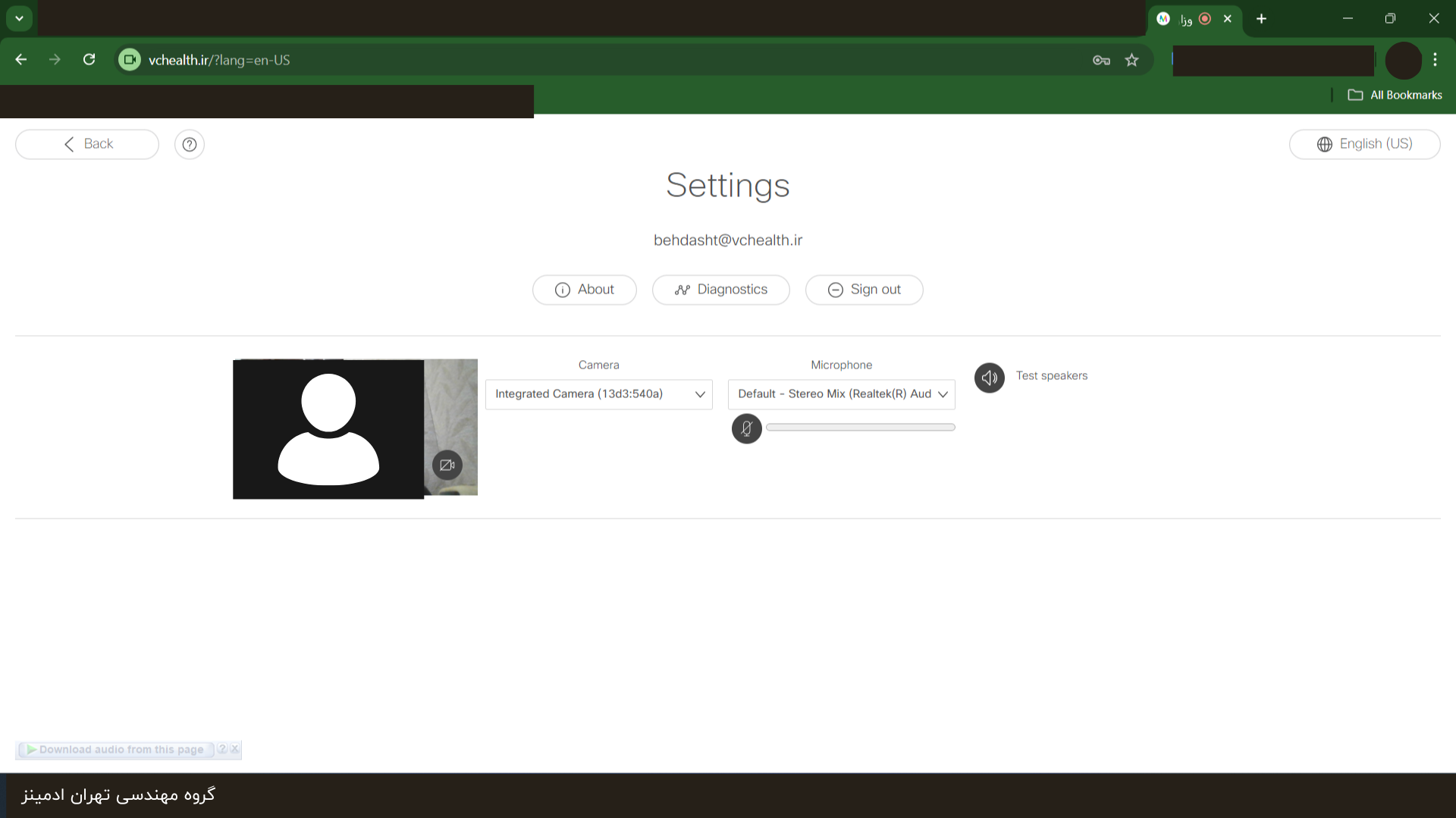
برای انتخاب دوربین، میکروفون یا بلندگوهای خارجی، از بخش «تنظیمات» (Settings) استفاده کنید. قبل از انتخاب این گزینه، مطمئن شوید که دوربین، بلندگوهای خارجی و میکروفون شما بهدرستی کار میکنند. اگر فکر میکنید دوربین یا میکروفون شما معیوب است، از گزینههای «بدون دوربین» (No camera) و «بدون میکروفون» (No microphone) استفاده کنید. میتوانید پیشنمایش را بررسی کنید تا ببینید آیا انتخابها بهدرستی کار میکنند.
از فهرست کشویی «بلندگوها» (Speakers) برای مشاهده لیست بلندگوهای خارجی متصل به دستگاه خود استفاده کنید و خروجی بلندگو را انتخاب کنید.
نکات:
عدم پشتیبانی انتخاب بلندگو در مرورگر Safari:
قابلیت انتخاب بلندگو در مرورگر Safari پشتیبانی نمیشود.
اتصال بلندگوهای خارجی:
اگر بلندگوها در طول یک جلسه در حال اجرا متصل شوند، ممکن است با تأخیری در اتصال به بلندگوهای خارجی مواجه شوید که ممکن است منجر به از دست دادن صدا برای چند ثانیه شود. برای جلوگیری از مشکلات اتصال بلندگو، توصیه میشود که بلندگوها قبل از پیوستن به جلسه به دستگاه متصل شوند.
هنگام حضور در یک جلسه، برنامه وب (Web App) گزینههایی را برای مدیریت شرکتکنندگان و کنترل جلسه، صدا، و ویدیو از دیگر شرکتکنندگان در اختیار شما قرار میدهد. شما میتوانید اقدامات زیر را انجام دهید:
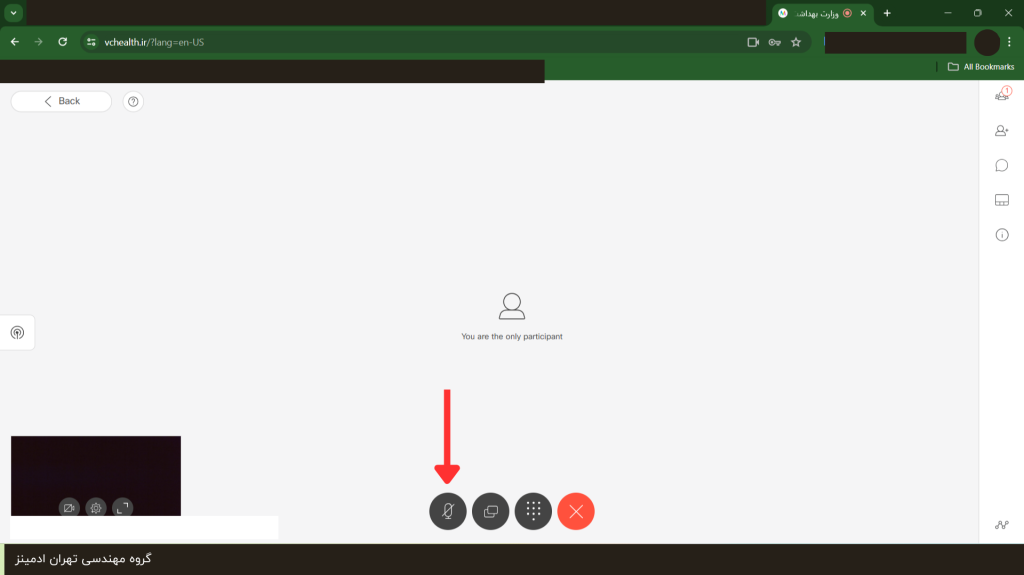
تغییر وضعیت میکروفون: برای بیصدا کردن یا فعال کردن میکروفون خود در طول جلسه، این گزینه را انتخاب کنید.
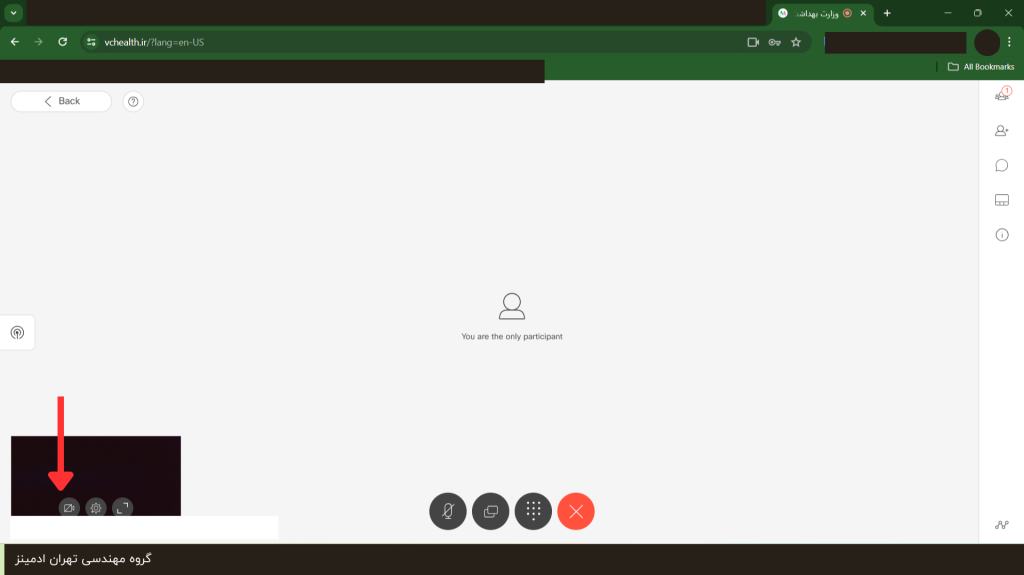
تغییر وضعیت ویدیو: برای روشن یا خاموش کردن ویدیوی خود در طول جلسه، این گزینه را انتخاب کنید.
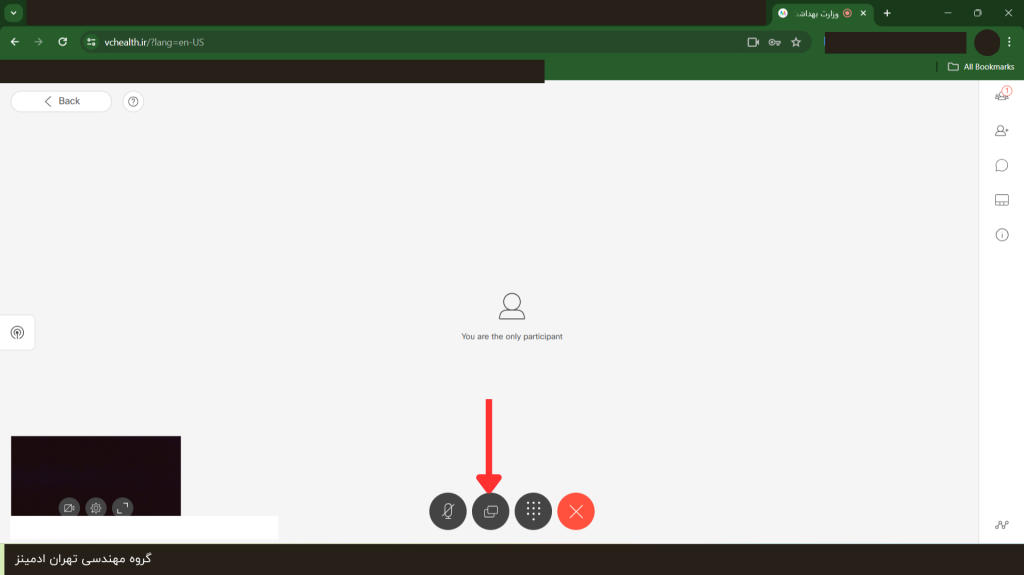
اشتراکگذاری صفحه یا برنامه: روی این گزینه کلیک کنید تا اشتراکگذاری صفحه نمایش یا یک برنامه را آغاز کنید. مرورگر ممکن است از شما بخواهد که اجازه اشتراکگذاری صفحه را بدهید.
نمایش نماد بلندگو: هنگامی که یک شرکتکننده صفحه نمایش خود را به اشتراک میگذارد، یک نماد بلندگو در پیشنمایش ارائه و یک نماد کنار نام ارائهدهنده در لیست شرکتکنندگان نمایش داده میشود.
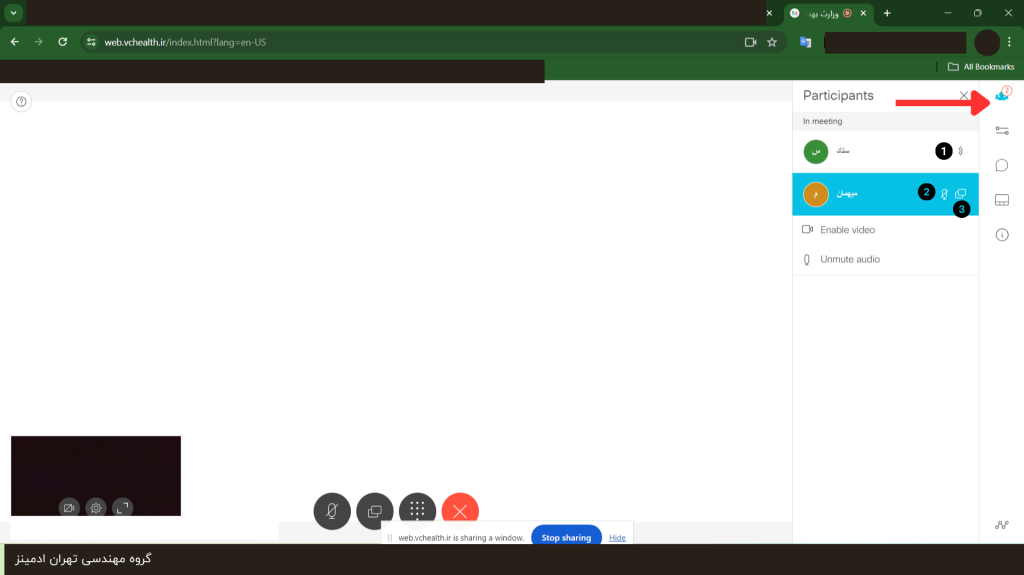
روی گزینه مربوطه کلیک کنید تا لیست شرکتکنندگانی که در حال حاضر در جلسه هستند، مشاهده کنید. عددی که در کنار این گزینه نمایش داده میشود، نشاندهنده تعداد کل شرکتکنندگان در جلسه است. آیکونهای کنار نام شرکتکنندگان در لیست، وضعیت صدا و ویدیوی هر شرکتکننده را نشان میدهند. در اینجا چند مثال آورده شده است:
1- شرکتکننده بیصدا است.
2- شرکتکننده در حال صحبت کردن است یا صدای پسزمینه آنها شنیده میشود.
3- شرکتکننده در حال ارائه یا به اشتراکگذاری محتوا است.
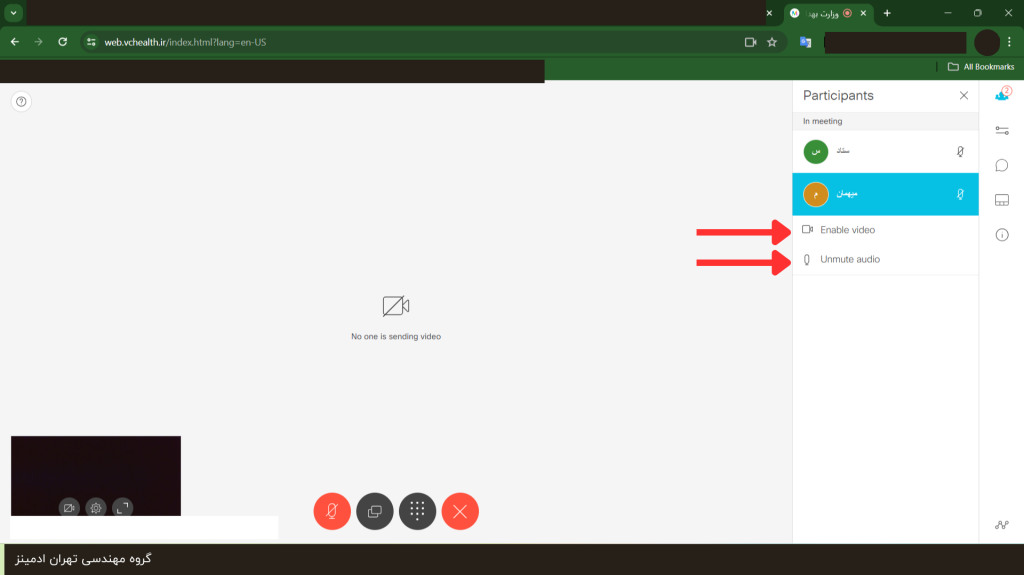
روی نام یک شرکتکننده در لیست شرکتکنندگان کلیک کنید تا گزینههای موجود برای آن شرکتکننده نمایش داده شود. بسته به مجوزهایی که دارید، میتوانید اقدامات زیر را انجام دهید:
بیصدا کردن / فعال کردن صدا: صدای شرکتکننده را بیصدا یا فعال کنید.
غیرفعال کردن / فعال کردن ویدیو: ویدیوی شرکتکننده را فعال یا غیرفعال کنید.
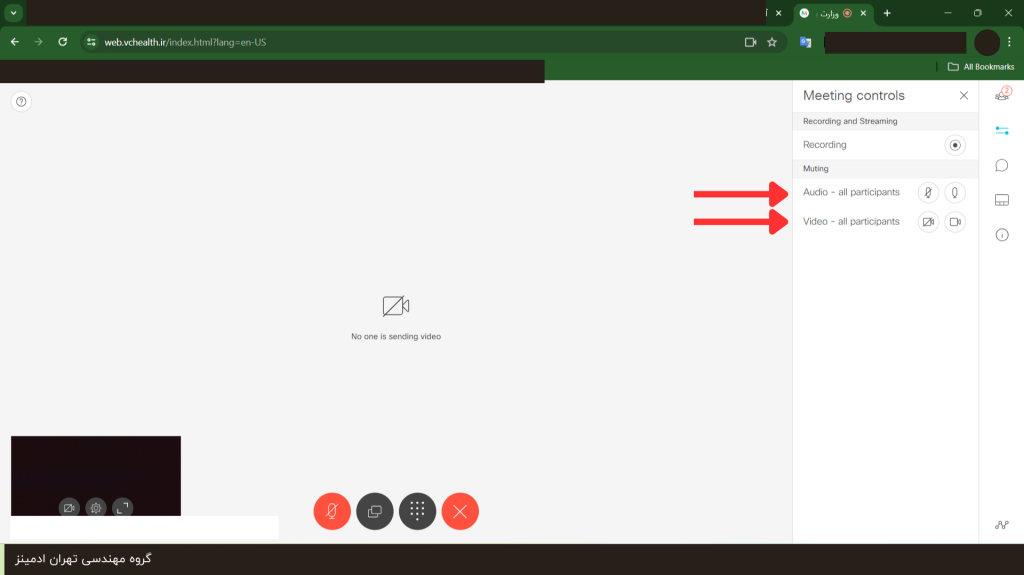
ضبط جلسه: با کلیک بروی این گزینه ضبط روی فضای ابری آغاز میشود تا مادامی که مجدد همین دکمه را کایک نمائید تا فرآیند ضبط پایان یابد.
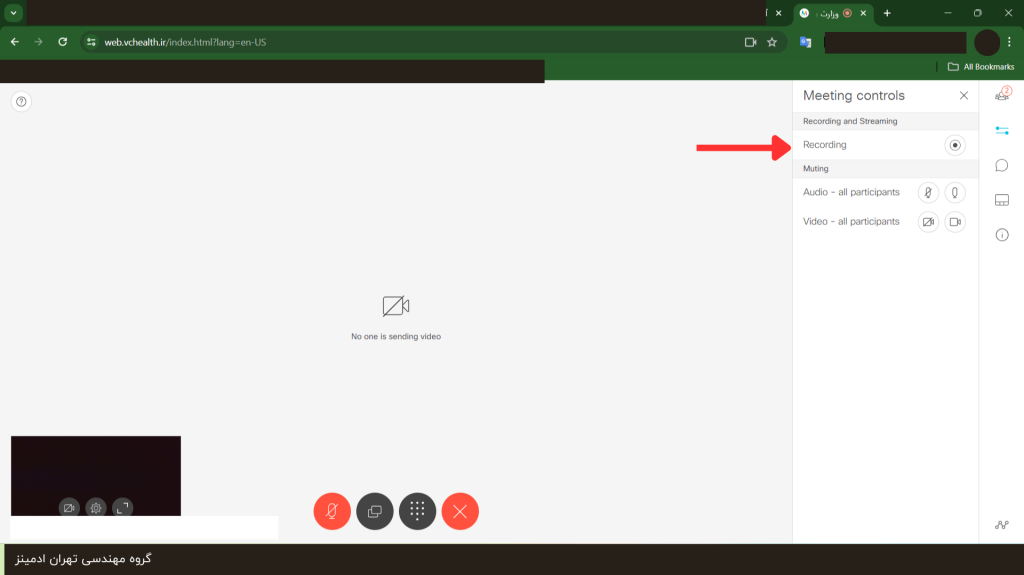
مدیریت صدا و تصویر سایر کاربران: با این گزینه امکان مدیریت صدا و تصویر کایه کاربران بصورت یکجا فراهم میباشد.
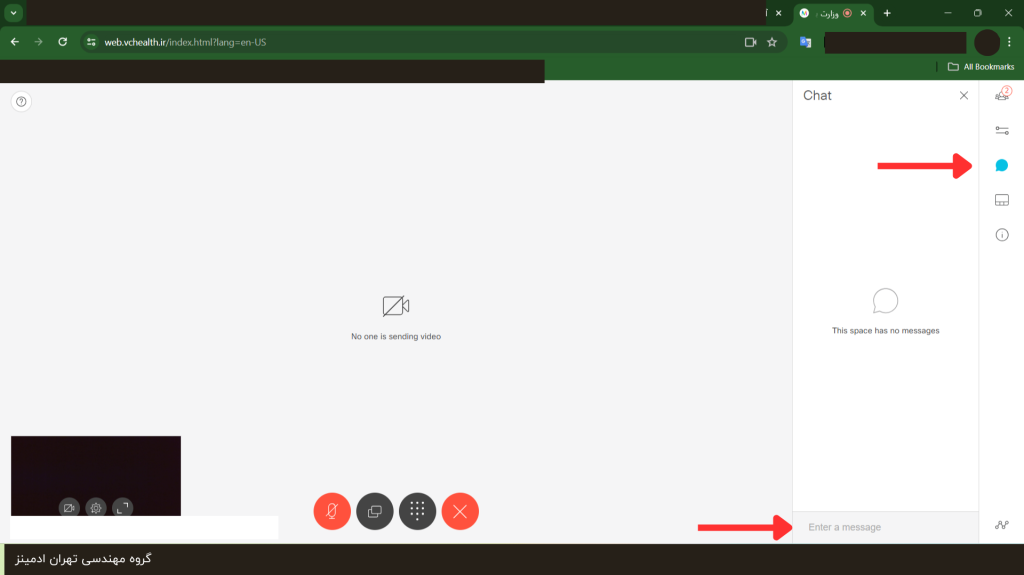
با کلیک بر روی گزینه پیام متنی امکان ارسال پیام در جلسه را دارید. با توجه به اینکه در این پلتفرم امکان بلند کردن دست برای کاربران وجود ندارد، پیشنهاد میشود از این گزینه استفاده نمائید.
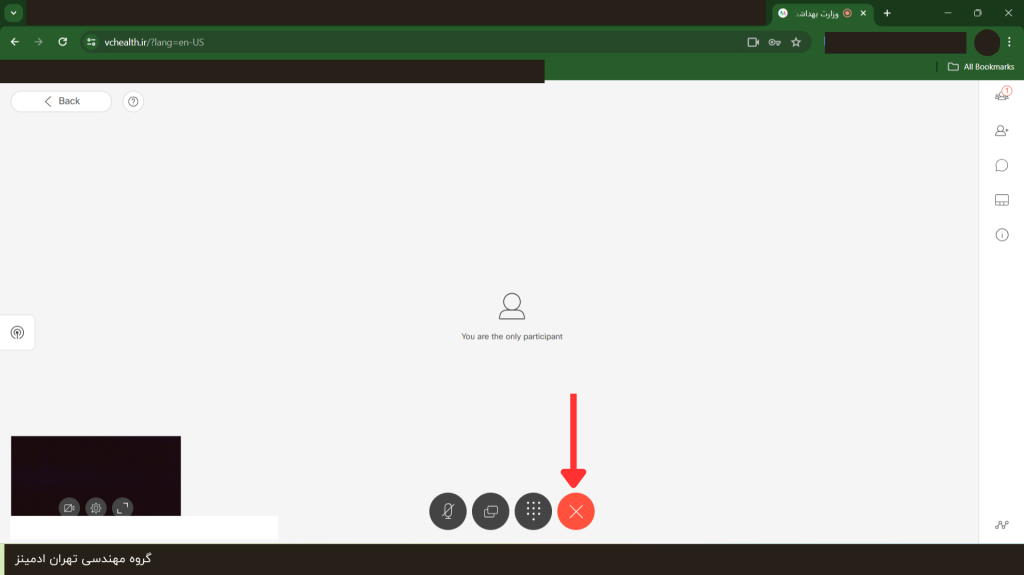
ترک یا پایان دادن به جلسه: اگر تصمیم به ترک جلسه بگیرید، دیگران میتوانند جلسه را ادامه دهند. با این حال، اگر مجوزهای لازم را داشته باشید، میتوانید جلسه را برای همه شرکتکنندگان پایان دهید.