 بزنید و سپس افزودن به صفحه اصلی
 بزنید و سپس افزودن به صفحه اصلی
نرم افزار تحت وب Zoom امکان پیوستن به یک جلسه مجازی ایجاد شده با سرویس Zoom را از طریق یک مرورگر وب بدون نیاز به دانلود هرگونه افزونه یا نرمافزار فراهم میکند. بهطور پیشفرض، شرکتکنندگانی که از طریق نرم افزار تحت وب Zoom به جلسات میپیوندند، نیازی به ورود به حساب کاربری Zoom ندارند.
یادداشت:
- نرم افزار تحت وب Zoom دارای امکانات محدودی است و بهترین عملکرد را در مرورگرهای گوگل کروم و موزیلا فایرفاکس دارد.
نیازمندیهای استفاده بهینه از نرم افزار تحت وب Zoom
نیازمندیهای پردازنده
دستگاههای دسکتاپ:
- (پیشنهادی) پردازنده دوهستهای 2 گیگاهرتز یا بالاتر (مانند Intel i3/i5/i7 یا معادل AMD)
دستگاههای موبایل:
- هر پردازنده تکهستهای 1 گیگاهرتز یا بهتر (غیر از Intel)
نیازمندیهای RAM
دستگاههای ویندوز و macOS:
- توصیهشده: 8 گیگابایت یا بیشتر RAM سیستم
- توجه: Zoom Web App در طول یک جلسه Zoom، یک گیگابایت تا 1.5 گیگابایت حافظه فعال مصرف میکند.
مرورگرها و نسخههای سیستمعامل پشتیبانیشده:
مرورگر | حداقل نسخه مرورگر | حداقل نسخه سیستمعامل |
ویندوز Chrome | 102 | ویندوز 7 |
ویندوز Edge | 102 | ویندوز 7 |
ویندوز Firefox | 105 | ویندوز 7 |
مک Chrome | 102 | macOS 10 |
مک Edge | 102 | macOS 10 |
مک Firefox | 105 | macOS 10 |
مک Safari | 16.4 | macOS 10 |
اندروید Chrome | 102 | ندارد |
iOS Safari | 16.4 | 16.4 |
iOS Chrome | ندارد | 16.4 |
توجه:
نسخههای پشتیبانیشده باید در این سطح یا بالاتر باشند. اگر کاربران این نیازمندیها را رعایت نکنند، یک اعلان برای بهروزرسانی مرورگر با پیام «برای تجربه بهتر، لطفاً مرورگر خود را بهروزرسانی کنید» دریافت خواهند کرد.
نیازمندیهای پهنای باند
پهنای باند مورد استفاده توسط Zoom برای بهترین تجربه بر اساس شبکه کاربران بهینهسازی میشود. Zoom Web App بهطور خودکار برای شبکههای 3G/4G/5G، WiFi یا کابلی تنظیم میشود.
پهنای باند توصیهشده برای جلسات و اعضای پنل وبینار:
- برای تماس ویدیویی 1:1:
- برای ویدیوی با کیفیت بالا: 600 کیلوبیت بر ثانیه (آپلود/دانلود)
- برای ویدیوی HD 720p: 1.2 مگابیت بر ثانیه (آپلود/دانلود)
- برای ویدیوی HD 1080p: 3.8 مگابیت بر ثانیه/3.0 مگابیت بر ثانیه (آپلود/دانلود)
- برای تماس ویدیویی گروهی:
- برای ویدیوی با کیفیت بالا: 1.0 مگابیت بر ثانیه/600 کیلوبیت بر ثانیه (آپلود/دانلود)
- برای ویدیوی HD 720p: 2.6 مگابیت بر ثانیه/1.8 مگابیت بر ثانیه (آپلود/دانلود)
- برای ویدیوی HD 1080p: 3.8 مگابیت بر ثانیه/3.0 مگابیت بر ثانیه (آپلود/دانلود)
- برای دریافت نمای گالری:
- 2.0 مگابیت بر ثانیه (25 نما)، 4.0 مگابیت بر ثانیه (49 نما)
- برای اشتراکگذاری صفحه نمایش (بدون تصویر بندانگشتی ویدیو): 50-75 کیلوبیت بر ثانیه
- برای اشتراکگذاری صفحه نمایش با تصویر بندانگشتی ویدیو: 50-150 کیلوبیت بر ثانیه
پهنای باند توصیهشده برای شرکتکنندگان:
- برای ویدیوی فعال اعضای پنل:
- ~600 کیلوبیت بر ثانیه (دانلود) برای ویدیوی با کیفیت بالا
- ~1.2-1.8 مگابیت بر ثانیه (دانلود) برای ویدیوی HD 720p
- ~2-3 مگابیت بر ثانیه (دانلود) برای ویدیوی HD 1080p
- برای اشتراکگذاری صفحه نمایش (بدون تصویر بندانگشتی ویدیو): 50-75 کیلوبیت بر ثانیه (دانلود)
- برای اشتراکگذاری صفحه نمایش با تصویر بندانگشتی ویدیو: 50-150 کیلوبیت بر ثانیه (دانلود)
کاربران میتوانند از طریق مرورگر وب خود به جلسات یا وبینارهای Zoom بپیوندند و نیازی به دانلود Zoom ندارند.
- روی لینک جلسه کلیک کنید تا به جلسه بپیوندید.
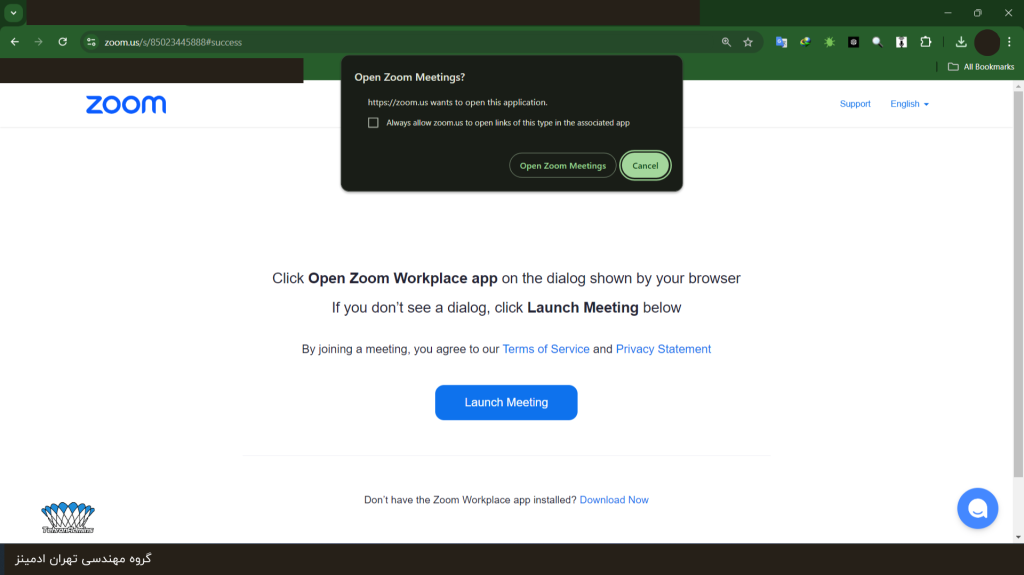
- اگر یک پنجره پاپآپ از شما خواست که برنامه دسکتاپ Zoom را باز کنید یا نصب کنید، روی لغو (Cancel) کلیک کنید.

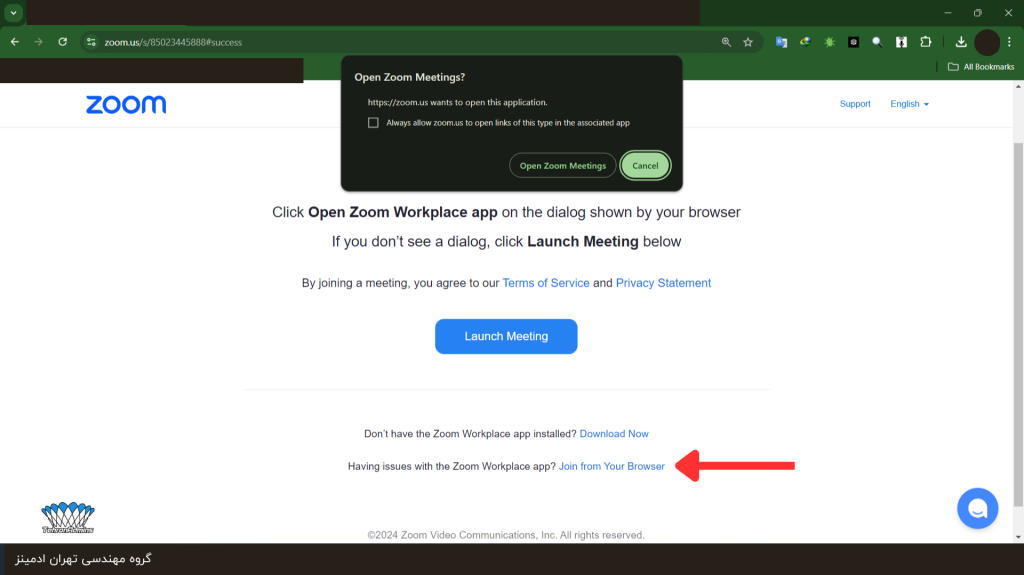
- در پایین صفحه، روی لینک «پیوستن از مرورگر» کلیک کنید.

- از شما خواسته میشود نام خود را وارد کنید.
- روی «پیوستن» (Join) کلیک کنید.
روی «پیوستن به صدا با رایانه» (Join Audio By Computer) کلیک کنید.
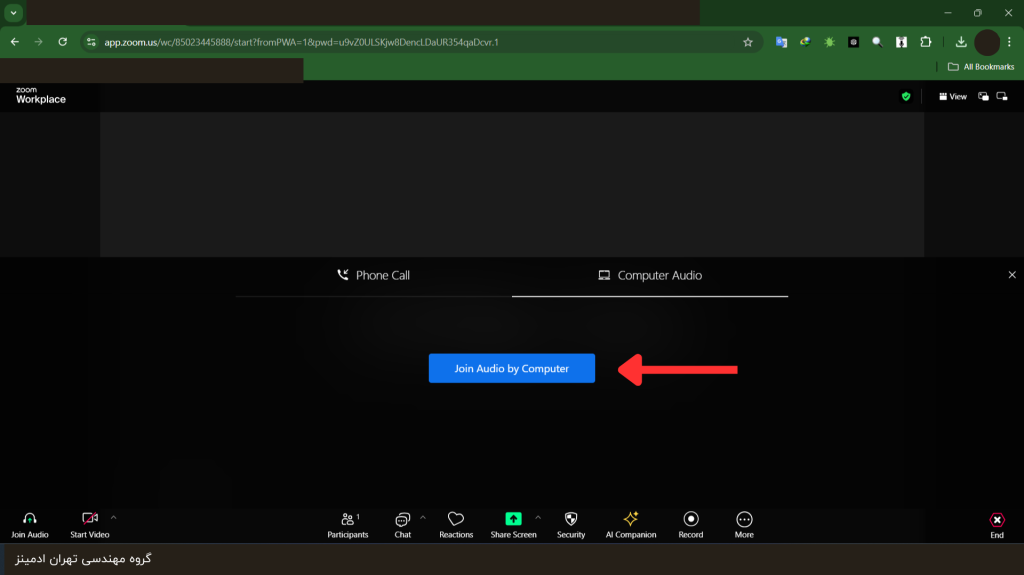 دسترسی های لازم برای اشتراک گذاری میکروفون بایستی از طریق مرورگر داده شود.
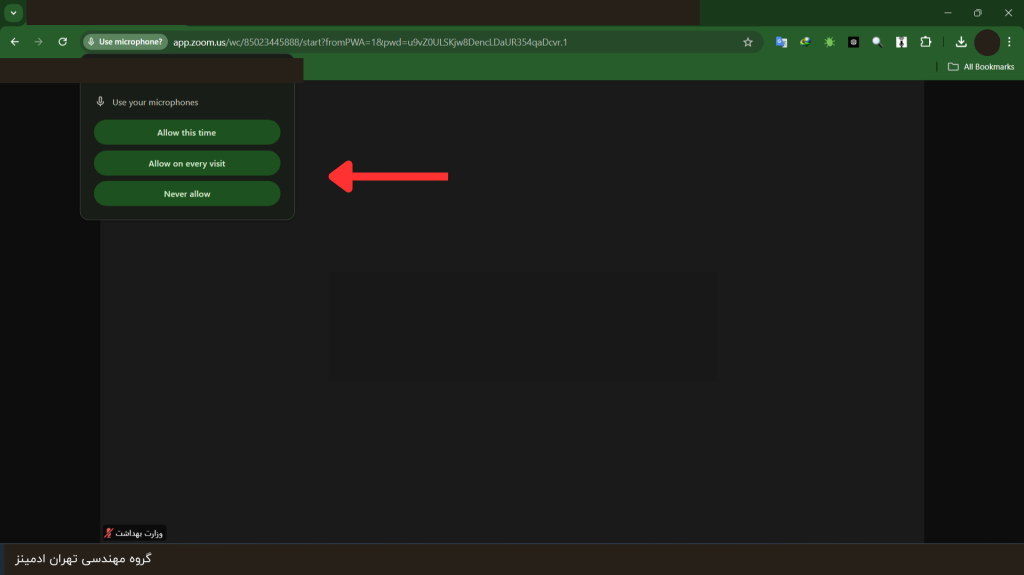
پس از پیوستن به صدای رایانه، میتوانید در گوشه پایین سمت چپ روی «بیصدا/غیرفعال کردن صدا» (Mute/Unmute) کلیک کنید یا روی علامت ^ کلیک کنید تا میکروفون و/یا بلندگوی دیگری را انتخاب کنید.
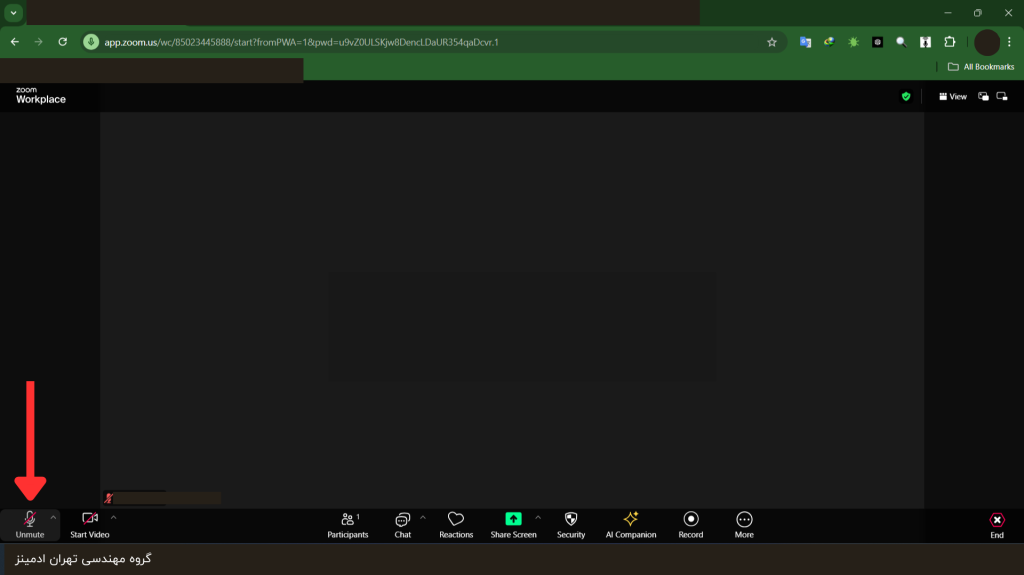
مدیریت ویدیو:
Zoom مجموعهای از ویژگیها را ارائه میدهد که به بهبود تجربه کنفرانس ویدیویی شما کمک میکند، از جمله امکان کنترل روشن یا خاموش کردن ویدیو و مخفی یا نمایش دادن خودتان در نمایش ویدیوی خودتان در هر جلسه.
اگر ویدیوی شما در یک جلسه با چندین شرکتکننده روشن باشد، بهطور خودکار برای همه شرکتکنندگان، از جمله خودتان نمایش داده میشود. شما میتوانید ویدیوی خود را روشن یا خاموش کنید تا کنترل کنید که آیا دیگر شرکتکنندگان میتوانند شما را ببینند یا خیر. اگر خودتان را مخفی کنید، نمایش ویدیوی شما از صفحهتان ناپدید میشود و فضای بیشتری برای دیدن دیگر شرکتکنندگان روی صفحه شما فراهم میشود. اگر خودتان را نمایش دهید، نمایش ویدیوی شما دوباره روی صفحهتان ظاهر میشود و نشان میدهد که چگونه برای دیگران به نظر میرسید.
چه ویدیوی شما روشن، خاموش، مخفی یا نمایش داده شود، راههای مختلفی وجود دارد که میتوانید چیدمان تمام کاشیهای ویدیو را روی صفحه خود تنظیم کنید.
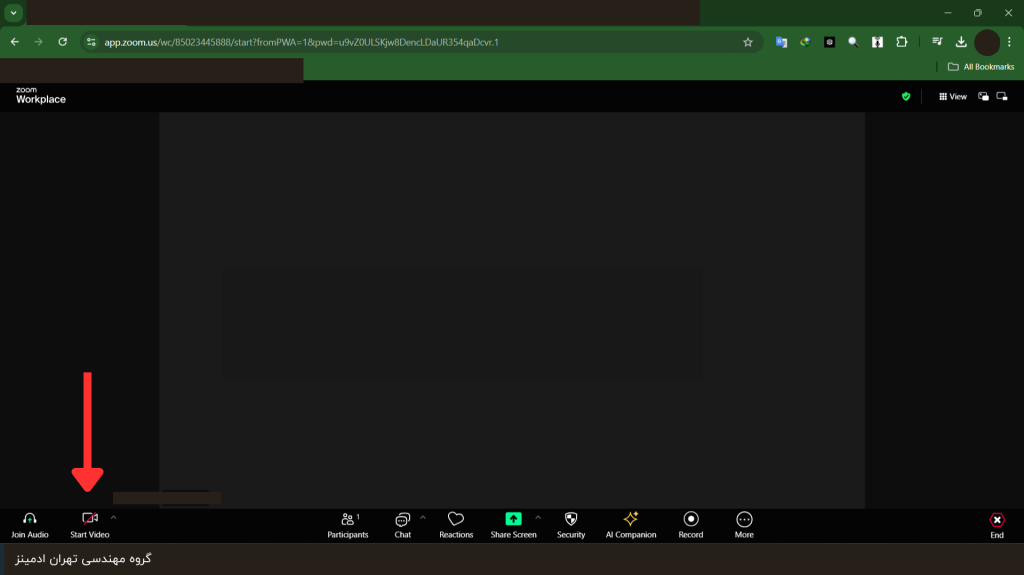
روشن کردن ویدیو:
- یک جلسه Zoom را شروع کرده یا به آن بپیوندید.
- در نوار ابزار کنترل جلسه، روی «شروع ویدیو» (Start Video) کلیک کنید.
- خواهید دید که خط مورب از روی آیکون دوربین ناپدید میشود، به این معنی که ویدیوی شما اکنون برای همه شرکتکنندگان قابل مشاهده است.
خاموش کردن ویدیو:
- در نوار ابزار کنترل جلسه، روی «توقف ویدیو» (Stop Video) کلیک کنید.
- خواهید دید که آیکون دوربین با یک خط قرمز مورب ظاهر میشود، به این معنی که ویدیوی شما دیگر برای سایر شرکتکنندگان قابل مشاهده نیست.
چگونه «نمای خود» (Self View) را از صفحهنمایش خود مخفی کنید
علاوه بر روشن و خاموش کردن ویدیو، میتوانید انتخاب کنید که ویدیوی خود را روشن نگه دارید اما آن را از نمایش خودتان مخفی کنید، بنابراین دیگر خودتان را نمیبینید.
برای مخفی کردن ویدیو از نمایش خودتان:
- یک جلسه Zoom را شروع کرده یا به آن بپیوندید.
- جلسه بهطور خودکار در «نمای سخنران» (Speaker View) شروع میشود و شما میتوانید ویدیوی خود را ببینید.
- موس را روی ویدیوی خود قرار دهید و روی آیکون سه نقطه (Ellipses) در ویدیوی خود کلیک کنید تا منو نمایش داده شود، سپس «مخفی کردن نمای خود» (Hide Self View) را انتخاب کنید.
- دیگر ویدیوی خود را نمیبینید، حتی اگر دیگران در جلسه ویدیوی شما را ببینند.
چگونه «نمای خود» (Self View) را به صفحهنمایش خود بازگردانید
برای بازگرداندن ویدیوی خود:
- در گوشه بالا سمت راست پنجره ویدیو، روی «نمایش» (View) کلیک کنید.
- روی «نمایش نمای خود» (Show Self View) کلیک کنید.
- ویدیوی خود دوباره روی صفحهنمایش شما ظاهر میشود.
چگونه مشکلات ویدیو را برطرف کنید
اگر ویدیوی شما بهدرستی نمایش داده نمیشود یا نمیتوانید ویدیوی خود را ببینید، به راهنمای عیبیابی مشکلات ویدیوی Zoom یا بهبود کیفیت ویدیو نگاهی بیندازید تا اطلاعات بیشتری درباره مشکلات رایج ویدیو و دوربین کسب کنید. میتوانید از ویژگیهای داخلی جلسه Zoom مانند فعال کردن ویدیوی HD، تنظیم نور کم، یا اعمال فیلترها و پسزمینههای مجازی برای بهبود و سفارشیسازی ظاهر ویدیوی خود استفاده کنید.
بیشتر مشکلات ویدیو یا دوربین به دلیل تنظیمات دستگاه، برنامههای رقیب یا مشکلات کیفیت هستند. در حین عیبیابی، میتوانید ویدیوی خود را آزمایش کنید تا مطمئن شوید تنظیمات ویدیو قبل از پیوستن به جلسه Zoom بهدرستی پیکربندی شدهاند.
شما میتوانید چیدمان ویدیوهای خود را در طول جلسات تنظیم کنید تا تجربهی بصری بهتری داشته باشید. بسته به نیاز و ترجیحات شما، چهار چیدمان ویدیویی مختلف در دسترس هستند که زمانی که هیچ کس صفحه خود را به اشتراک نمیگذارد، میتوانید از آنها استفاده کنید: نمای سخنران (Speaker view)، نمای گالری (Gallery view)، نمای غوطهور (Immersive view)، و نمای پنجره کوچک شناور (Floating thumbnail window). وقتی کسی صفحه خود را به اشتراک میگذارد، میتوانید از حالت کنار هم (Side-by-side) یا نمایش صفحه به همراه نمای سخنران استفاده کنید. هر یک از این چیدمانها میتوانند در حالت تمامصفحه یا حالت پنجرهای استفاده شوند، بهجز نمای پنجره کوچک شناور.
سایر کنترلهای چیدمان ویدیو شامل تغییر ترتیب گالری، پین کردن یا برجسته کردن ویدیوی حداکثر 9 شرکتکننده، پنهان کردن شرکتکنندگانی که ویدیو خود را خاموش کردهاند، یا توقف همه ویدیوهای ورودی میباشد.
نمای سخنران (Speaker view):
نمای بزرگ ویدیو بین افرادی که صحبت میکنند تغییر میکند. اگر شما و فقط یک شرکتکننده دیگر باشید، ویدیوی شما در قسمت بالایی بهصورت کوچکتر نمایش داده میشود و ویدیوی آنها در زیر نمایش داده میشود.
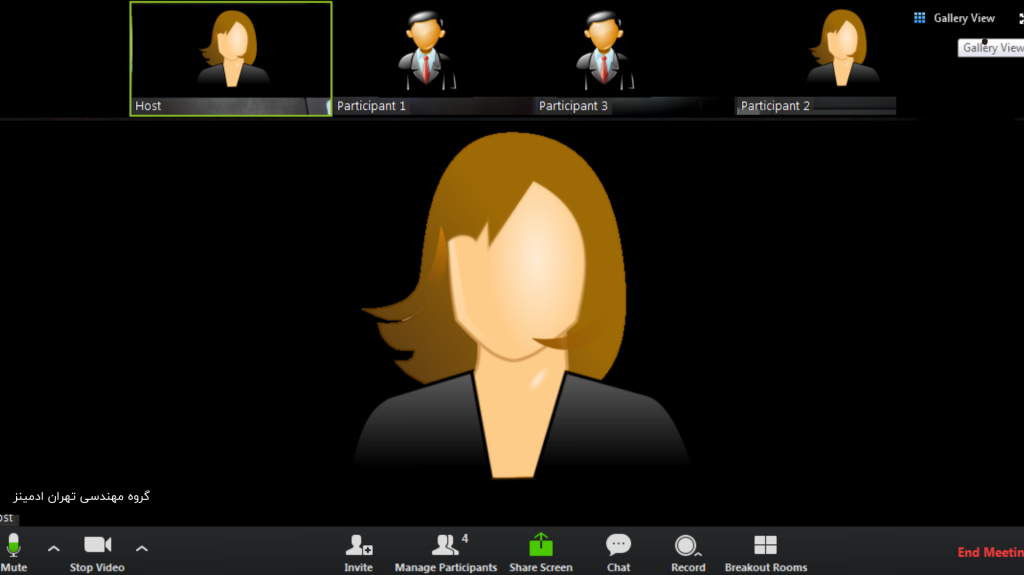
- نمای گالری (Gallery view):
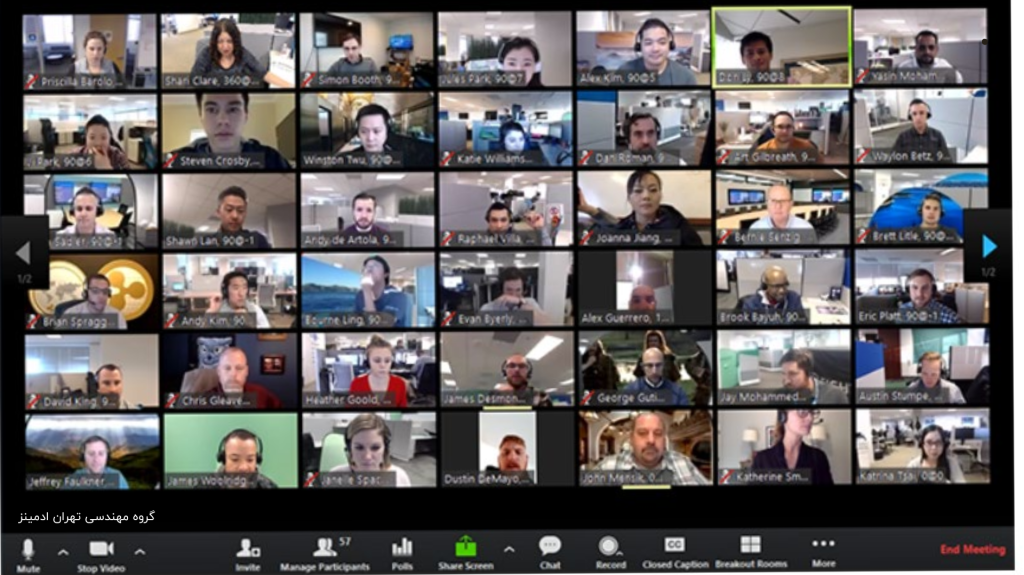
همه شرکتکنندگان بهصورت شبکهای نمایش داده میشوند. این چیدمان برای مشاهده همزمان تمام شرکتکنندگان مناسب است.- نمای چند سخنران (Multi-speaker view):
امکان پین کردن یا برجسته کردن ویدیوی حداکثر 9 شرکتکننده در جلسه را فراهم میکند.
برای استفاده از نمای چند سخنران، نیاز به برنامه Zoom Workplace برای دسکتاپ دارید:
- Windows: نسخه 6.0.0 یا بالاتر
- macOS: نسخه 6.0.0 یا بالاتر
- حالت تمامصفحه (Full-screen meeting window):
چیدمان ویدیویی را بهصورت تمامصفحه نمایش میدهد تا تمرکز بیشتری روی ویدیوها داشته باشید. - نمای پنجره کوچک شناور (Floating thumbnail window):
پنجره کوچکی را در بالای صفحه ایجاد میکند که ویدیوها را نمایش میدهد و میتوانید آن را به اطراف حرکت دهید. - چیدمان هنگام اشتراکگذاری صفحه (Layout when screen sharing):
استفاده از حالت کنار هم (Side-by-side) یا نمایش صفحه به همراه نمای سخنران.
چگونه شرکتکنندگانی که ویدیو خود را خاموش کردهاند، مخفی کنید:
- در طول جلسه، روی «نمایش» (View) کلیک کنید.
- گزینه «پنهان کردن شرکتکنندگانی که ویدیو خود را خاموش کردهاند» (Hide Non-Video Participants) را انتخاب کنید.
چگونه در طول جلسه بین نماها جابجا شوید:
- در گوشه بالا سمت راست پنجره ویدیو، روی «نمایش» (View) کلیک کنید.
- نمای مورد نظر خود را انتخاب کنید: نمای سخنران، نمای گالری، نمای غوطهور، یا نمای پنجره کوچک شناور.
پیشنیازهای سیستمی برای نمایش حداکثر 49 تصویر کوچک در هر صفحه در نمای گالری:
- تعداد حداکثر شرکتکنندگان نمایش داده شده در هر صفحه در نمای گالری به 49 شرکتکننده در تنظیمات ویدیوی برنامه دسکتاپ تنظیم شده است.
توجه: اگر رایانه شما با الزامات CPU مطابقت نداشته باشد، این گزینه در دسترس نخواهد بود.
پردازندههای پشتیبانیشده برای نمایشگر تکمانیتور:
- Intel i5:
4 هسته یا بیشتر، نسل 4 یا بالاتر
- Intel i7، i9، Xeon:
2 هسته یا بیشتر
- Intel Atom:
6 هسته یا بیشتر
- پردازندههای دیگر Intel:
6 هسته یا بیشتر، 3.0GHz یا بیشتر
- سری AMD Ryzen 5
پردازندههای پشتیبانیشده برای نمایشگر دو مانیتور:
- Intel i5: 4 هسته یا بیشتر، نسل 6 یا بالاتر، 2.0GHz یا بیشتر
- Intel i7، i9، Xeon: 4 هسته یا بیشتر
- Intel Atom: 6 هسته یا بیشتر، فرکانس 1.6GHz یا بیشتر؛ یا 8 هسته یا بیشتر
- پردازندههای دیگر Intel: 8 هسته یا بیشتر، 3.0GHz یا بیشتر؛ یا 12 هسته یا بیشتر
- سری AMD Ryzen 7/9
توجه: هنگام استفاده از دو مانیتور در برنامه دسکتاپ، نمای گالری فقط بر روی یک مانیتور نمایش داده میشود.
- نمای چند سخنران (Multi-speaker view):
کلیک بر روی اشتراکگذاری صفحه نمایش: در نوار ابزار جلسه خود، روی گزینه «اشتراکگذاری صفحه نمایش» (Share Screen) کلیک کنید.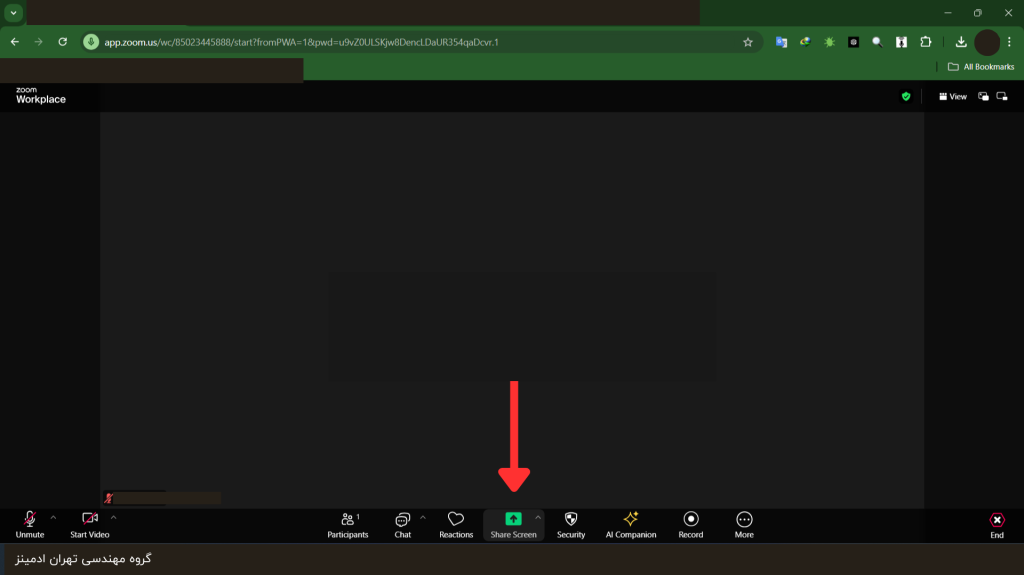
انتخاب صفحه برای اشتراکگذاری: صفحهای که میخواهید به اشتراک بگذارید را انتخاب کرده و سپس روی «اشتراکگذاری» (Share) کلیک کنید. اگر از چندین مانیتور استفاده میکنید، هر صفحه نمایش را خواهید دید.
اشتراکگذاری یک پنجره خاص: برای اشتراکگذاری پنجره یک برنامه خاص، روی تب «پنجره» (Window) کلیک کنید، برنامه مورد نظر را انتخاب کرده و سپس روی «اشتراکگذاری» کلیک کنید.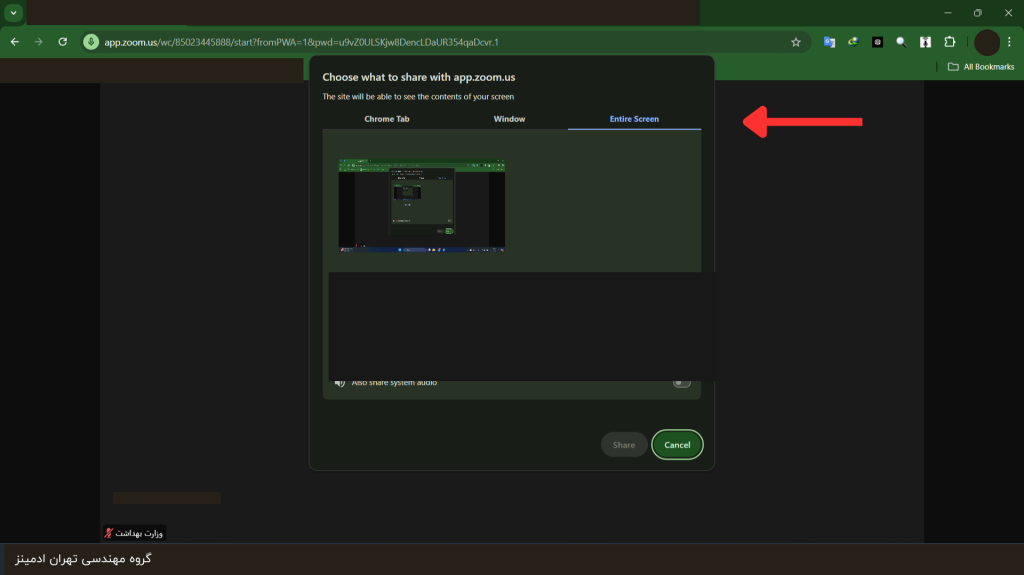
نکات:
- در هنگام اشتراکگذاری یک برنامه، تغییرات زندهای که در یک سند ایجاد میشود ممکن است برای دیگران ظاهر نشود. اگر با این مشکل مواجه شدید، اشتراکگذاری را متوقف کرده و دوباره شروع کنید یا کل صفحه نمایش خود را به اشتراک بگذارید تا از این مشکل جلوگیری کنید.
- برای کاربران ویندوز 10، اگر چندین برنامه باز باشد، فقط تعداد محدودی از آنها به عنوان گزینه برای اشتراکگذاری نمایش داده میشوند. اگر برنامهای که میخواهید به اشتراک بگذارید در لیست نیست، برنامههای غیرضروری را ببندید و دوباره تلاش کنید.
- در مرورگر کروم، حتی میتوانید یک تب خاص کروم را برای اشتراکگذاری انتخاب کنید.
در صورتی که نیاز به صدای سیستم در حین اشتراک گذاری بود، تیک Also Share System Audio را بزنید. و توجه نمائید که در این حالت میکروفن شما Mute خواهد شد.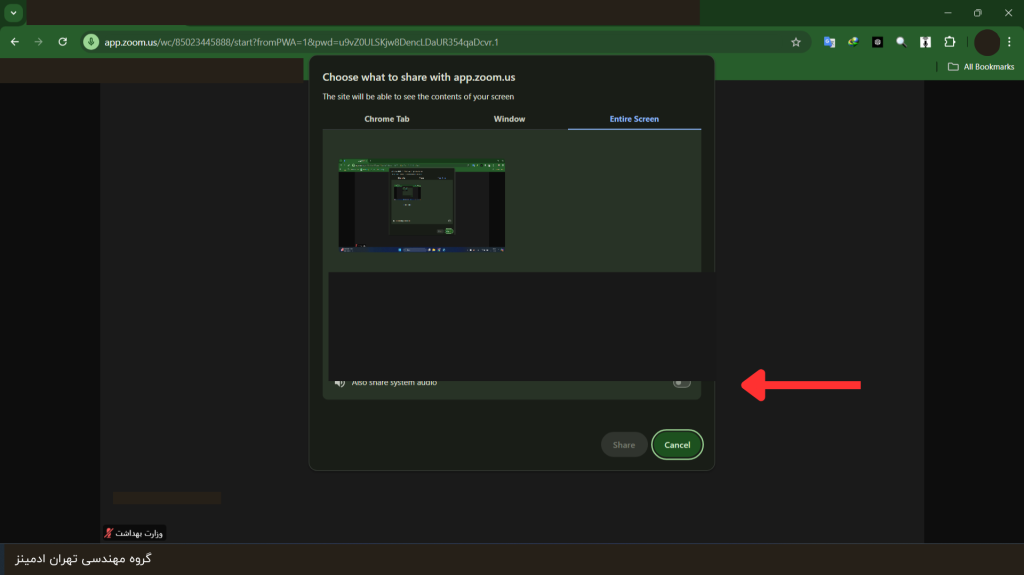
کنترلها در حین اشتراکگذاری صفحه:
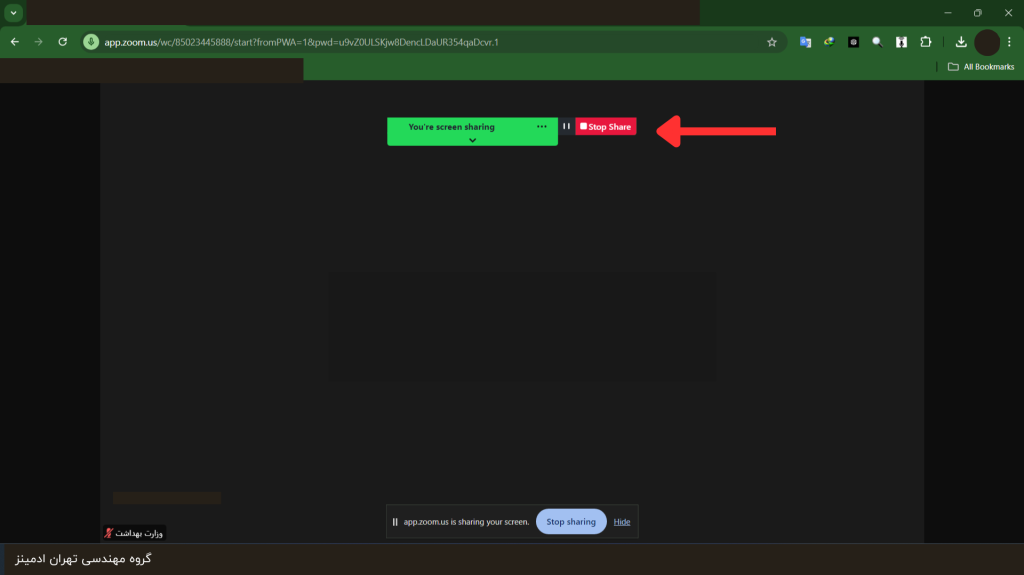
- یک اعلان در بالای پنجره جلسه Zoom شما، پیشنمایش صفحه نمایش به اشتراک گذاشته شده شما را نشان میدهد. برای متوقف کردن اشتراکگذاری صفحه نمایش، روی «توقف اشتراکگذاری» (Stop Share) کلیک کنید.
- برای شروع دوباره اشتراکگذاری صفحه نمایش، روی «ادامه اشتراکگذاری» (Resume Share) کلیک کنید. همچنین میتوانید روی «توقف اشتراکگذاری» کلیک کنید تا اشتراکگذاری صفحه خود را متوقف کنید.
- یک نوار اعلان شناور در بالای مرورگر شما ظاهر میشود. برای توقف اشتراکگذاری صفحه خود، روی «توقف اشتراکگذاری» (Stop sharing) کلیک کنید. برای حذف نوار اعلان شناور، روی «پنهان کردن» (Hide) کلیک کنید.
به عنوان میزبان یک جلسه، شما میتوانید شرکتکنندگان را مدیریت کنید. بهطور کلی، هر شرکتکننده در یک جلسه میتواند ویدیو، صفحه نمایش، و صدای خود را به اشتراک بگذارد، اما شما میتوانید این تنظیمات را در طول جلسه تغییر دهید.ترتیب شرکتکنندگان در لیست جلسه Zoom
نامها در پنل شرکتکنندگان به ترتیب زیر ظاهر میشوند:
- شما.
- میزبان (اگر شما میزبان نیستید)..
- شرکتکنندگان با دستهای بلند شده، به ترتیب از اولین دست بلند شده تا آخرین.
- شرکتکنندگان آنلاین با صدای فعال.
- شرکتکنندگان آنلاین بیصدا.
اگر چندین شرکتکننده در یک دستهبندی باشند، شرکتکنندگان بر اساس نام نمایشی آنها به ترتیب زیر مرتب میشوند:
- کاراکترهای خاص (#، $، &، *، ^، ~ و غیره) به ترتیب ASCII
- اعداد
- به ترتیب الفبایی (صرف نظر از حروف بزرگ یا کوچک)
این بدان معنی است که اگر 3 شرکتکننده دارای نامهای نمایشی #Zoom، 1Zoom و Zoom باشند، در همان دستهبندی به این ترتیب فهرست میشوند. اگر همه در یک دستهبندی نباشند (مثلاً یکی دستش را بلند کرده، دیگری هممیزبان است، و آخری فقط صدای خود را فعال کرده)، ترتیب آنها بر اساس دیگر شرکتکنندگان در همان دستهبندی خواهد بود.
ویژگیهای موجود برای مدیریت شرکتکنندگان به عنوان میزبان یا هممیزبان
در جلسات، میزبانها و هممیزبانها میتوانند ویژگیهای زیر را کنترل کنند:
- بیصدا کردن شرکتکنندگان
- درخواست بیصدا یا فعال کردن صدای شرکتکننده (با رضایت از پیش تایید شده)
- متوقف کردن ویدیوی شرکتکننده
- درخواست شروع ویدیوی شرکتکننده
- جلوگیری از اشتراکگذاری صفحه توسط شرکتکنندگان
- تغییر نام شرکتکننده
- مشاهده لیست وضعیت دعوتشدگان
- قرار دادن شرکتکننده در حالت انتظار (اگر اتاق انتظار غیرفعال باشد)
- انتخاب نواختن صدای ورود یا خروج
- قفل کردن جلسه برای جلوگیری از ورود افراد جدید
- قرار دادن شرکتکنندگان در اتاق انتظار یا پذیرش/حذف شرکتکنندگان از اتاق انتظار (اتاق انتظار فقط توسط میزبان قابل فعال شدن است)
فقط میزبانها به این ویژگیها دسترسی دارند:
- دادن توانایی ضبط محلی به یک شرکتکننده
- تعیین یک شرکتکننده به عنوان میزبان یا هممیزبان
- فعال کردن اتاق انتظار
نحوه مدیریت شرکتکنندگان در جلسه Zoom
هنگام پیوستن با استفاده از نرم افزار تحت وب Zoom ، قابلیتهای شما در مدیریت شرکتکنندگان محدود خواهد بود.
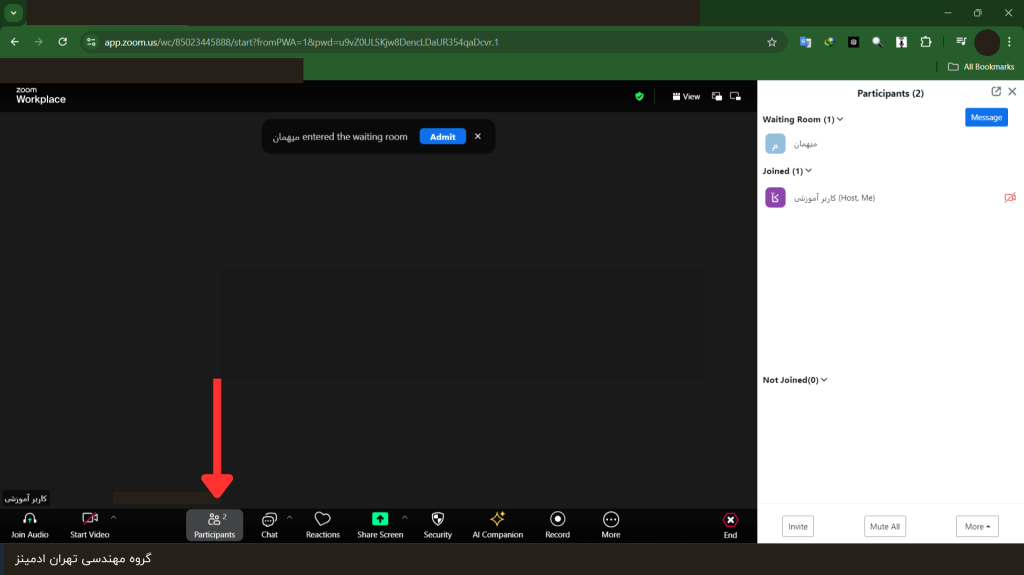
- باز کردن پنل شرکتکنندگان:
در کنترلهای میزبان، روی «شرکتکنندگان» (Participants) کلیک کنید تا پنل شرکتکنندگان نمایش داده شود. - مدیریت شرکتکنندگان:
موس را روی نام یک شرکتکننده قرار دهید و روی «بیشتر» (More) کلیک کنید تا به گزینههای زیر دسترسی پیدا کنید:- درخواست برای فعال کردن/غیرفعال کردن صدا: (Ask to Unmute / Unmute / Mute)
از شرکتکننده بخواهید که صدای خود را فعال کند یا صدای او را بیصدا کنید. - چت: (Chat)
پنجره چت را باز کنید تا پیامهایی را مستقیماً به شرکتکننده ارسال کنید. - توقف ویدیو: (Stop Video)
جریان ویدیوی شرکتکننده را متوقف کنید تا نتواند ویدیوی خود را شروع کند. اگر شرکتکننده هنوز ویدیوی خود را شروع نکرده باشد، گزینه «درخواست برای شروع ویدیو» (Ask to Start Video) را خواهید دید. - برجسته کردن برای همه: (Spotlight for Everyone)
حداکثر 9 ویدیوی شرکتکنندگان را برجسته کنید تا ویدیوی آنها همیشه برای همه شرکتکنندگان در جلسه قابل مشاهده باشد. - اجازه برای چند پین: (Allow to Multi-pin)
به یک شرکتکننده اجازه دهید از ویژگی چند پین استفاده کند. بهطور پیشفرض، شرکتکنندگان فقط میتوانند یک نفر را در یک زمان پین کنند. - تعیین به عنوان میزبان: (Make Host)
شرکتکننده را به عنوان میزبان تعیین کنید. فقط یک میزبان میتواند وجود داشته باشد. - تعیین برای تایپ زیرنویس: (Assign to type Closed Caption)
شرکتکننده را برای تایپ زیرنویس در طول جلسه تعیین کنید. - تغییر نام: (Rename)
نام شرکتکنندهای که برای دیگران نمایش داده میشود را تغییر دهید. این تغییر فقط برای جلسه فعلی اعمال میشود.- نکته: برای تغییر نام خود، موس را روی نام خود در پنل شرکتکنندگان قرار دهید و روی «تغییر نام» (Rename) کلیک کنید. شما میتوانید نام خود را بهطور دائمی در پروفایل خود تغییر دهید.
- قرار دادن در اتاق انتظار: (Put in Waiting Room)
شرکتکننده را در یک اتاق انتظار مجازی قرار دهید تا شما برای جلسه آماده شوید. میزبان باید اتاق انتظار را فعال کند تا این گزینه نمایش داده شود. - حذف: (Remove)
یک شرکتکننده را از جلسه اخراج کنید. آنها تا زمانی که اجازه مجدد ورود ندهید، نمیتوانند دوباره به جلسه بپیوندند. - گزارش: (Report)
امکان گزارش یک کاربر به تیم اعتماد و ایمنی Zoom را فراهم میکند که توصیه اکید داریم که اینکار انجام نشود.
- درخواست برای فعال کردن/غیرفعال کردن صدا: (Ask to Unmute / Unmute / Mute)
- گزینههای اضافی در پایین پنل شرکتکنندگان:
- دعوت: (Invite)
دیگران را برای پیوستن به جلسه دعوت کنید. - بیصدا کردن همه/فعال کردن صدای همه: (Mute All / Unmute All)
همه شرکتکنندگان فعلی در جلسه را بیصدا یا صدای آنها را فعال کنید. - بیشتر: (More)
- درخواست از همه برای فعال کردن صدا: (Ask All to Unmute)
یک اعلان پاپآپ برای همه شرکتکنندگان بیصدا نمایش دهید تا گزینه فعال کردن صدای خود یا ماندن در حالت بیصدا را انتخاب کنند. - بیصدا کردن شرکتکنندگان هنگام ورود: (Mute participants on entry)
شرکتکنندگان را بهطور خودکار هنگام پیوستن به جلسه بیصدا کنید. - اجازه به شرکتکنندگان برای فعال کردن صدای خود: (Allow participants to unmute themselves)
شرکتکنندگان میتوانند در صورت تمایل صدای خود را فعال کنند تا با دیگران در جلسه صحبت کنند. - اجازه به شرکتکنندگان برای تغییر نام خود: (Allow participants to rename themselves)
شرکتکنندگان میتوانند نام نمایشی خود را برای دیگران تغییر دهند.
- درخواست از همه برای فعال کردن صدا: (Ask All to Unmute)
- دعوت: (Invite)
اجازه ورود افراد جدید به جلسه در حال برگزاری را ندهید. - باز کردن پنل شرکتکنندگان:
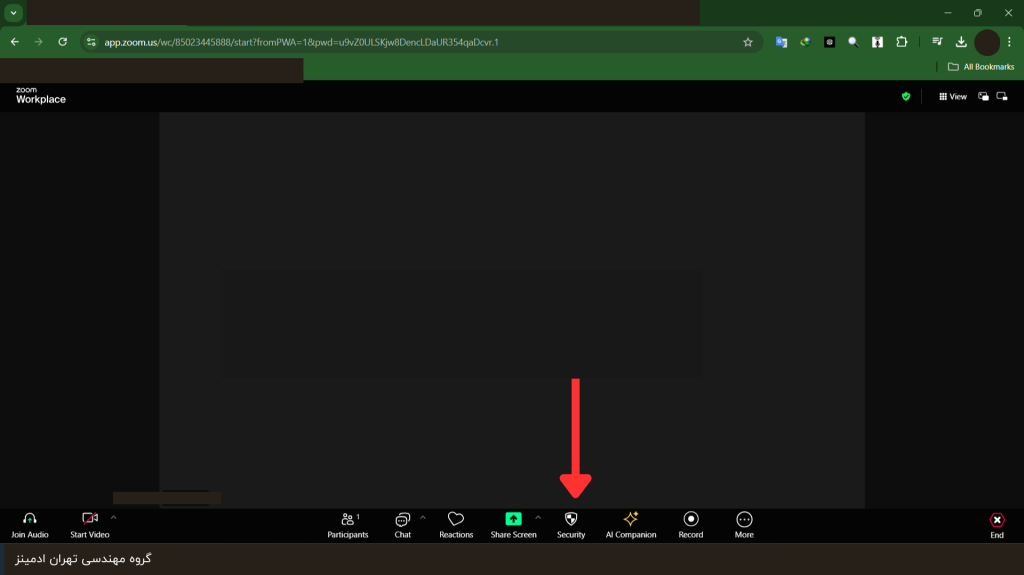
- در نوار ابزار کنترل جلسه، روی گزینه "امنیت" (Security) کلیک کنید.
- شما میتوانید تنظیمات زیر را از منوی امنیت فعال یا غیرفعال کنید:
- قفل کردن جلسه: (Lock Meeting) جلسه را قفل کنید تا از ورود شرکتکنندگان جدید جلوگیری شود.
- فعال کردن اتاق انتظار: (Enable Waiting Room) اتاق انتظار را برای شرکتکنندگان جدید فعال کنید یا شرکتکنندگان فعلی را به اتاق انتظار منتقل کنید.
- پنهان کردن تصاویر پروفایل: (Hide Profile Pictures) همه تصاویر پروفایل، از جمله تصویر میزبان را پنهان کنید. به جای آنها، نامهای نمایشی نشان داده میشوند.
- اجازه به شرکتکنندگان برای:
- اشتراکگذاری صفحه نمایش: (Share Screen) به شرکتکنندگان اجازه دهید صفحه نمایش خود را به اشتراک بگذارند.
- چت: (Chat) به شرکتکنندگان اجازه دهید از ویژگی چت در جلسه استفاده کنند.
- تغییر نام خود: (Rename Themselves) به شرکتکنندگان اجازه دهید نام خود را از پنل شرکتکنندگان تغییر دهند.
- فعال کردن صدای خود: (Unmute Themselves) به شرکتکنندگان اجازه دهید بدون اجازه میزبان صدای خود را فعال کنند.
- شروع ویدیو: (Start Video) به شرکتکنندگان اجازه دهید ویدیوی خود را در جلسه شروع کنند.
- اشتراکگذاری تخته سفید: (Share Whiteboards) به شرکتکنندگان اجازه دهید تخته سفید Zoom را باز کرده و به اشتراک بگذارند.
- درخواست شروع ضبط ابری از میزبان: (Request Host to Start Cloud Recording) به شرکتکنندگان اجازه دهید درخواست شروع ضبط به میزبان ارسال کنند.
- نکته: غیرفعال کردن گزینههای "فعال کردن صدای خود" و "شروع ویدیو" بر توانایی شرکتکنندگان برای کنترل صدای خود و ویدیو در اتاقهای استراحت (Breakout Rooms) تأثیری ندارد. این تنظیمات فقط بر شرکتکنندگان در جلسه اصلی تأثیر میگذارد.
- حذف شرکتکننده: (Remove Participant) یک شرکتکننده را در طول جلسه حذف کنید. شرکتکننده نمیتواند دوباره بپیوندد مگر اینکه گزینه "اجازه به شرکتکنندگان حذفشده برای پیوستن مجدد" (Allow removed participants to rejoin) در تنظیمات جلسه فعال باشد.
تعلیق فعالیتهای شرکتکنندگان: (Suspend Participant Activities) ویدیو، صدا و توانایی اشتراکگذاری صفحه نمایش همه شرکتکنندگان را غیرفعال کنید. همچنین جلسه را قفل کنید تا از پیوستن شرکت کنندگان جلوگیری شود.